
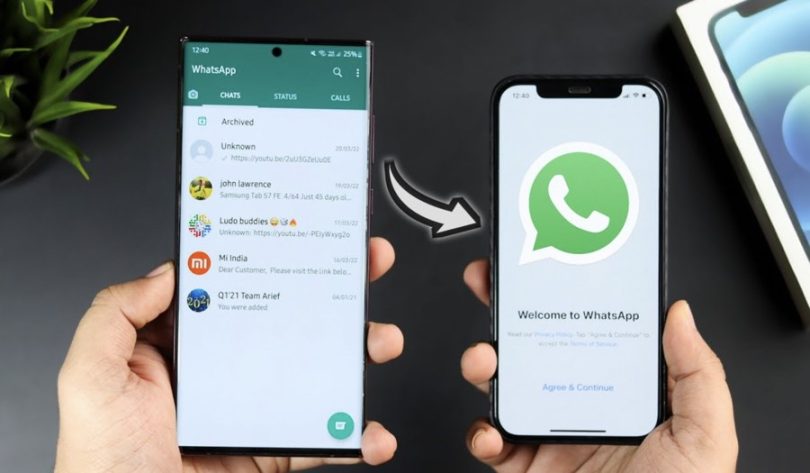

Apakah Anda sedang bersiap-siap untuk mengganti ponsel lama Anda dengan yang baru? Jika iya, maka Anda pasti ingin memastikan bahwa semua pesan dan percakapan berharga Anda di WhatsApp tidak hilang begitu saja. Namun, jangan khawatir, mentransfer WhatsApp ke ponsel baru sekarang menjadi tugas yang jauh lebih mudah dari sebelumnya. Dalam artikel ini, kami akan memandu untuk memahami cara memindahkan data whatsapp ke handphone baru. Mari kita mulai.
Backup Arsip Anda Terlebih Dahulu
Sebelum melakukan apa pun, Anda perlu membuat salinan cadangan (backup) dari percakapan dan arsip media WhatsApp Anda di ponsel lama. Meskipun jika Anda berencana memindahkan data whatsapp dengan menggunkan kode QR, Anda sebenarnya tidak perlu membuat cadangan. Namun, selalu lebih baik melakukan pencadangan sebagai langkah pencegahan jika terjadi masalah.
Pada perangkat Android, Anda dapat membuat cadangan dengan pergi ke Setting > Chats > Chat Backup. Idealnya, Anda akan melakukan backup dengan menggunakan akun Google Drive hanya dengan mengetuk tombol BACK UP berwarna hijau.
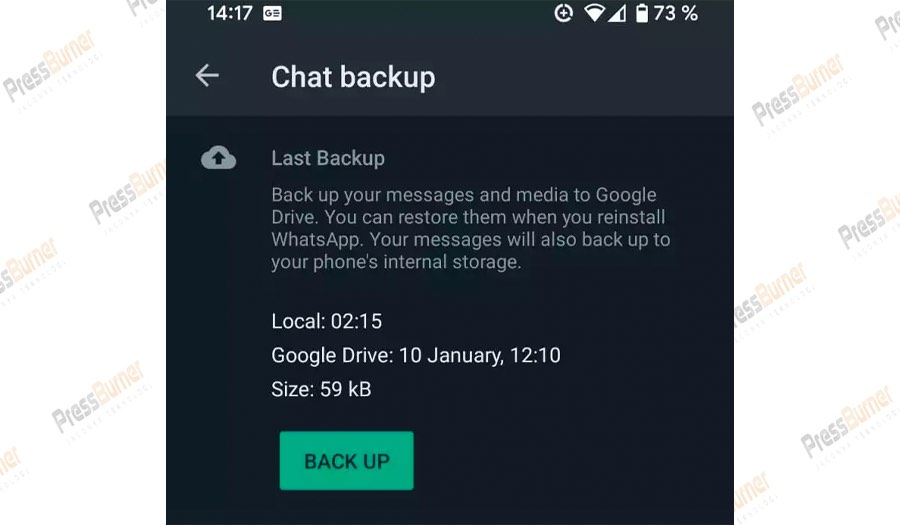
Namun, jika Anda tidak ingin menggunakan Google Drive, Anda juga dapat mencadangkan ke penyimpanan lokal. Tetapi, opsi Google Drive sebenarnya merupakan opsi yang lebih mudah.
Baca Juga: 8 Cara Memindahkan Data Dari HP Lama ke HP Baru Samsung
Pada iOS, cara memindahkan data whatsapp ke handphone baru bisa dikatakan hampir sama, hanya tampilannya yang sedikit berbeda, namun pencadangannya akan dilakukan menggunakan iCloud. Setelah masuk ke Setting > Chats > Chat Backup, lalu ketuk “Back up now” dan salinan cadangan arsip Anda akan terkirim ke cloud.
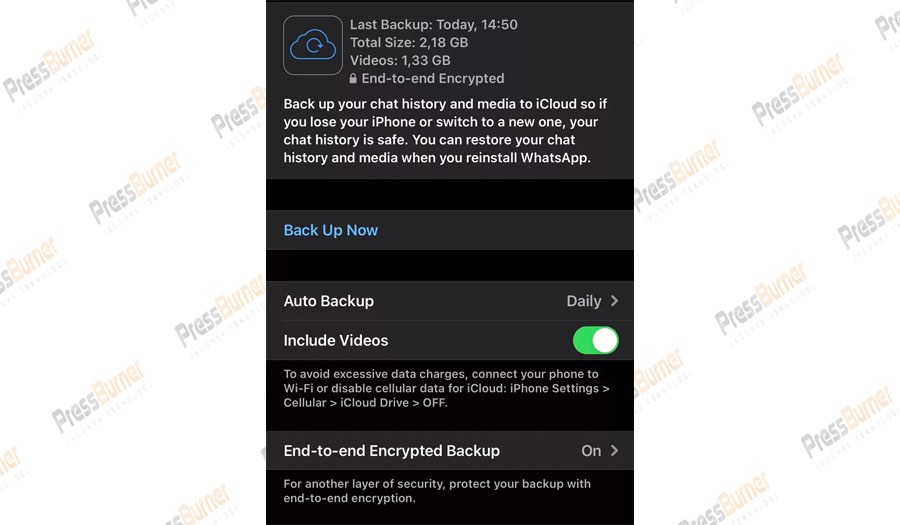
Setelah proses pencadangan selesai, Anda siap untuk beralih ke ponsel baru Anda. Pastikan untuk mencatat kode otentikasi dua faktor Anda terlebih dahulu atau mematikan fitur tersebut pada perangkat lama Anda. Jika tidak, Anda tidak akan dapat mengakses arsip Anda di ponsel baru.
Cara Memindahkan Data WhatsApp ke Handphone Baru (Android)
Ada beberapa cara yang berbeda untuk mentransfer WhatsApp ke ponsel baru. Kami akan menjelaskan masing-masing metode sesuai dengan tingkat kesulitannya.
a. Transfer Dengan Menggunakan Kode QR
WhatsApp baru-baru ini memperkenalkan fitur baru ini, yang memudahkan transfer ke ponsel baru. Perlu diketahui, Anda sebenarnya tidak perlu melakukan cadangan percakapan di perangkat lama Anda jika Anda memilih metode ini, tetapi kami tetap menyaranakan Anda untuk melakukan pencadangan sebagai langkah keamanan.
Langkah 1: Pastikan bahwa kedua perangkat memiliki WhatsApp yang sudah terinstal dan berada dalam jaringan Wi-Fi yang sama.
Langkah 2: Di perangkat lama Anda dalam aplikasi WhatsApp, buka Settings > Chats > Transfer chats.
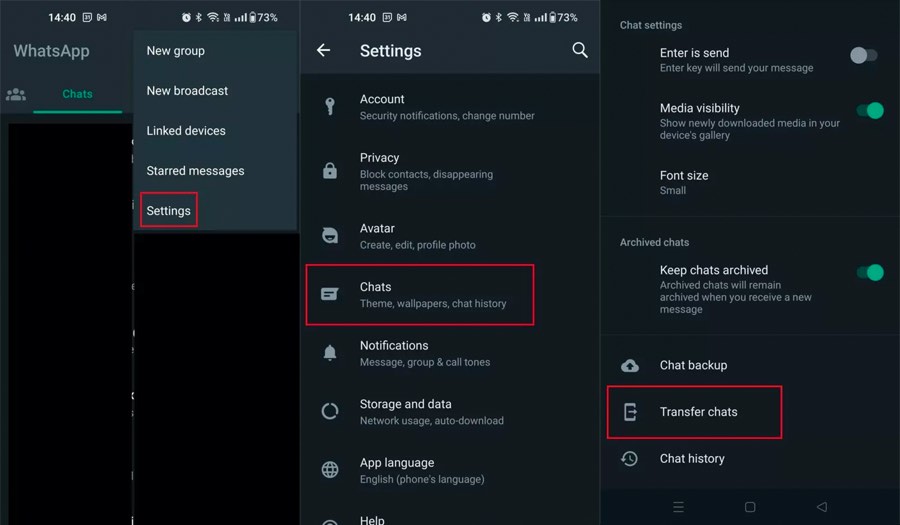
Langkah 3: Tekan “Start.” Anda akan mendapatkan layar pemindaian kode QR.
Sekarang, beralih ke WhatsApp pada ponsel baru Anda dengan nomor telepon yang sama yang terkait dengan akun WhatsApp Anda di perangkat lama Anda.
Langkah 4: Jika proses melalui kode QR diatas sudah Anda lakukan, Anda akan diberikan kode QR untuk dipindai. Pindai kode tersebut dengan perangkat lama Anda, dan proses transfer akan dimulai.
b. Mengembalikan dari Cloud
Sebelum metode transfer melalui kode QR diperkenalkan, mengembalikan data whatsapp dari cloud merupakan metode transfer yang paling umum. Untuk memulai metode ini, pastikan bahwa Anda telah melakukan pencadangan sampai selesai dengan sukses, lalu hapus WhatsApp sepenuhnya dari perangkat lama Anda.
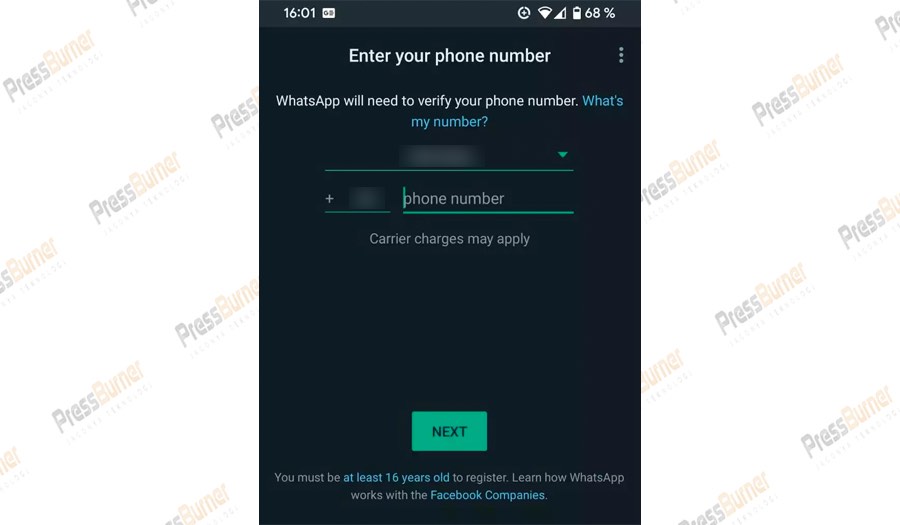
Langkah 1: Instal WhatsApp di ponsel baru Anda, dan Anda akan diminta memasukkan nomor telepon Anda. Masukkan nomor telepon baru Anda dan ikuti semua prosedur verifikasi yang diminta.
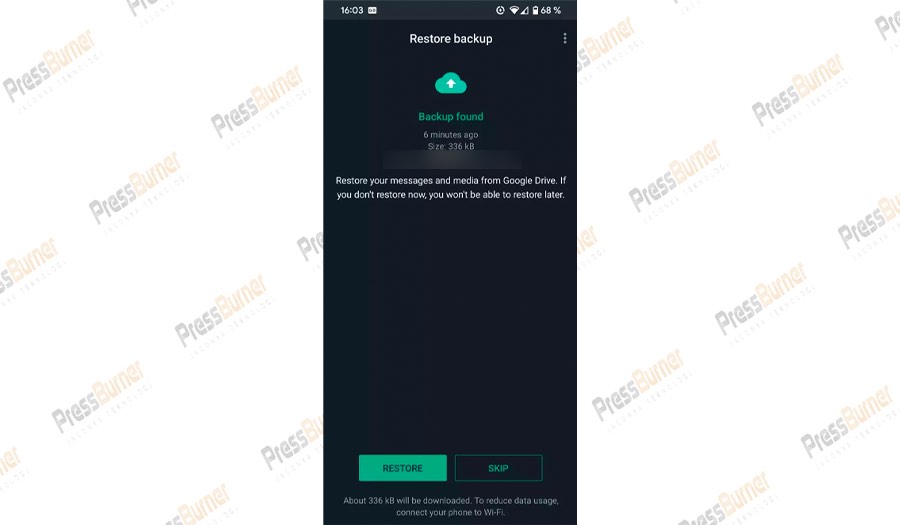
Langkah 2: Anda akan mendapatkan opsi “Restore.” Jika Anda telah mencadangkan data Anda dengan Google Drive — dan ponsel baru Anda sudah masuk ke akun Google Drive yang sama — WhatsApp akan secara otomatis mendeteksi pencadangan yang Anda buat di perangkat lama Anda.
Langkah 3: Ketuk tombol “RESTORE” berwarna hijau di bagian bawah untuk memulai proses memindahkan arsip ke perangkat baru.
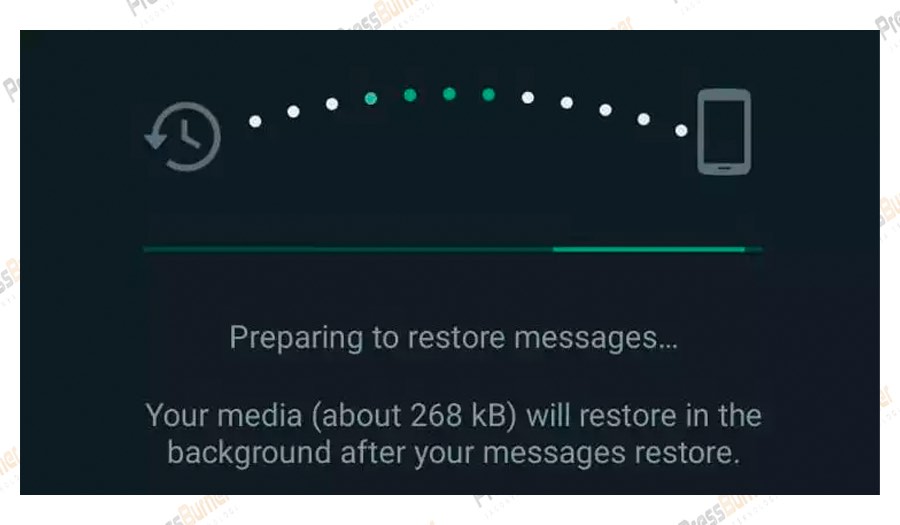
Langkah 4: Pada tahap ini, Anda akan diminta memasukkan kode otentikasi dua faktor Anda (jika Anda mengaktifkannya). Setelah memasukkan kode tersebut, akan dilakukan proses penginstalan arsip yang waktunya akan tergantung pada ukuran file dan kecepatan koneksi internet Anda. Bersabarlah.
Baca Juga: Panduan Lengkap Cara Membuat Stiker WhatsApp yang Menarik
Langkah 5: Terakhir, pesan Anda akan muncul di layar, tetapi Anda akan diminta memasukkan kode otentikasi dua faktor Anda sekali lagi sebelum Anda dapat membacanya dan membalasnya.
c. Mengembalikan dari Cadangan Lokal
Jika terdapat alasan tertentu yang membuat Anda tidak ingin menggunakan Google Drive sebagai cadangan, maka pada perangkat Android, Anda dapat menggunakan cadangan lokal di ponsel atau kartu SD Anda. Berikut caranya:
Langkah 1: Gunakan aplikasi Google Files yang sudah terinstal di ponsel Anda untuk mengakses penyimpanan internal ponsel Anda.
Langkah 2: Kemudian, cari folder WhatsApp di perangkat Android Anda. Lokasinya bisa berbeda-beda tergantung pada ponsel Anda, jadi telusuri hingga Anda menemukan folder WhatsApp.
Langkah 3: Setelah menemukannya, masuk ke folder Database, dan Anda akan melihat file yang dinamai mirip dengan ini. Nama file Anda mungkin akan sedikit berbeda.
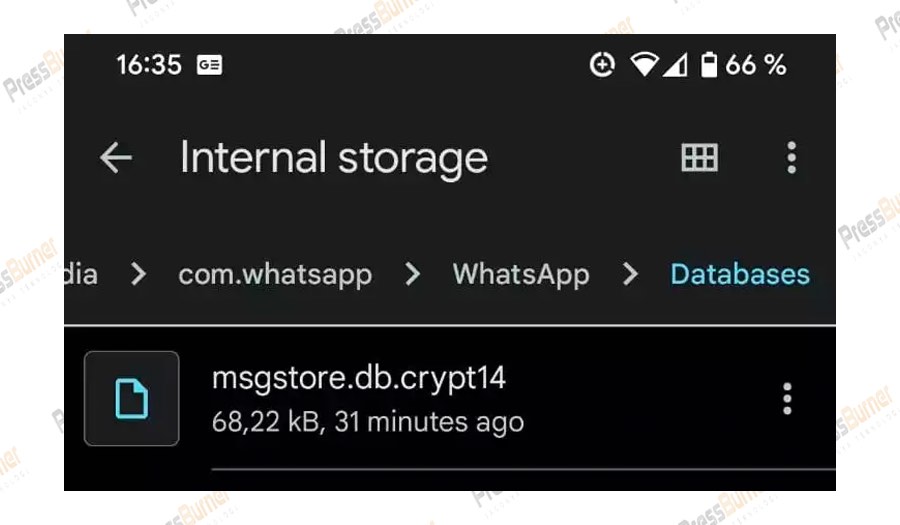
Langkah 4: Ubah nama file tersebut menjadi msgstore_BACKUP.db.crypt14. Kemudian, pilih file cadangan dengan tanggal terbaru di dalam folder Database dan ubah namanya menjadi seperti file sebelumnya. Dalam hal ini, nama file tersebut akan menjadi msgstore.db.crypt14.
Langkah 5: Sekarang, hapus WhatsApp, lalu instal ulang, dan ikuti pengaturan awal lagi. Ketika tiba saatnya untuk memulihkan cadangan, karena tidak ada cadangan Google Drive yang dapat terdeteksi, WhatsApp akan mendeteksi versi penyimpanan lokal sebagai gantinya.
Cara Memindahkan Data WhatsApp ke Handphone Baru (iPhone)
Untuk perangkat iPhone, hanya terdapat satu metode yang memungkinkan Anda untuk memindahakan data whatsapp ke iphone baru Anda, dan prosesnya juga sangat sederhana. Setelah Anda yakin proses pencadangan Anda telah selesai di ponsel lama Anda, hapus WhatsApp, dan jalankan proses instalasi ulang pada ponsel baru Anda, seperti yang telah kami jelaskan di atas.
Perbedaan muncul ketika saatnya untuk memulihkan cadangan. Alih-alih menggunakan Google Drive, instalasi WhatsApp baru Anda akan mendeteksi cadangan iCloud Anda (pastikan untuk masuk ke akun iCloud Anda terlebih dahulu pada iPhone Anda). Pilih cadangan iCloud dan tunggu hingga semua riwayat pesan, media, kontak, dan lainnya dipulihkan.
Cara Memindahkan Data WhatsApp dari Android ke iPhone
Jika Anda adalah pengguna setia WhatsApp yang ingin beralih dari ponsel Android ke iPhone, Anda mungkin bertanya-tanya bagaimana cara mentransfer seluruh data WhatsApp Anda dengan mudah. Sayangnya, WhatsApp sendiri tidak menyediakan alat resmi untuk melakukan transfer lintas platform ini. Tetapi, beruntungnya, ada metode yang dapat Anda gunakan, dan salah satunya adalah dengan menggunakan aplikasi “Move to iOS.”
Baca Juga: Cara Melacak Lokasi Nomor HP dengan Gratis dan Berbayar (2023)
Berikut langkah-langkahnya:
Langkah 1: Unduh Aplikasi “Move to iOS”
Pertama, pastikan Anda sudah memiliki iPhone baru Anda siap untuk pengaturan awal. Di ponsel Android Anda, buka Google Play Store, dan unduh aplikasi “Move to iOS”. Aplikasi ini akan membantu Anda mentransfer data WhatsApp Anda ke iPhone.
Langkah 2: Siapkan Ponsel Android dan iPhone Anda
Setelah Anda mengunduh aplikasi “Move to iOS” di ponsel Android, pastikan kedua ponsel terhubung ke Wi-Fi. Pastikan juga bahwa iPhone Anda telah mencapai layar “Apps & Data” selama pengaturan awal.
Langkah 3: Memulai Proses Transfer
Pada ponsel Android Anda, buka aplikasi “Move to iOS” dan ikuti panduan yang muncul. Anda akan diminta untuk memasukkan kode yang akan diberikan oleh iPhone Anda. Setelah kode dimasukkan, ketuk “Lanjutkan” dan ikuti panduan selanjutnya.
Langkah 4: Pilih Data yang Akan Ditransfer
Sekarang, Anda akan melihat daftar data yang dapat Anda pilih untuk mentransfer, termasuk WhatsApp. Pilih “WhatsApp” dan ketuk “Mulai” atau “Start” untuk memulai proses transfer.
Langkah 5: Tunggu dan Selesai!
Proses transfer akan memerlukan beberapa waktu tergantung pada seberapa besar data WhatsApp Anda. Pastikan kedua ponsel tetap terhubung ke Wi-Fi selama proses ini. Setelah selesai, Anda akan melihat semua percakapan WhatsApp Anda di iPhone baru Anda.
Cara Memindahkan Data WhatsApp dari iPhone ke Android
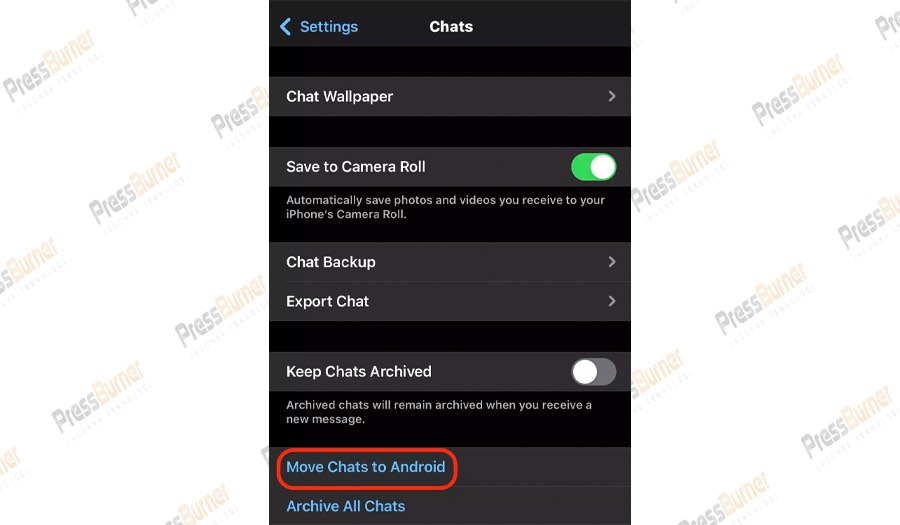
Tidak hanya dari Android ke iPhone, ada metode untuk memindahkan data WhatsApp dari iPhone ke Android. Cukup pergi ke Settings—>Chats—>Move Chats to Android. Selanjutnya ikuti langkah-langkah yang diberikan hingga proses transfer selesai.
Kata Penutup
Sekarang Anda tahu bagaimana cara mentransfer WhatsApp Anda ke ponsel baru dengan mudah. Anda tidak perlu khawatir kehilangan pesan berharga Anda lagi. Pastikan Anda selalu membuat cadangan secara berkala untuk menjaga data Anda tetap aman. Semoga panduan ini bermanfaat dan membantu Anda dalam memindahkan data whatsapp ke handphone baru Anda.
Jangan lupa untuk ikuti perkembangan website kita dengan LIKE Facebook, Follow Twitter dan Instagram Pressburner.com. Jangan Lupa Juga Untuk Follow Instagram dan Subscribe Channel Youtube penulis.



Leave a Comment