


Kalau laptop atau PC kamu terasa makin lemot buat buka aplikasi atau nge-load website, kamu nggak sendirian.
Windows 11 memang tampilannya kece, tapi kadang bikin perangkat yang agak lama atau speknya pas-pasan jadi berat napas.
Kabar baiknya?
Kamu nggak perlu jadi orang IT buat bikin komputer kamu ngebut lagi.
Berikut ini 3 cara cepat & gampang untuk mempercepat Windows 11 — tanpa instal aplikasi tambahan atau utak-atik setting yang bikin pusing.
Baca Juga: Alasan Kamu Bisa Memulai Side Hustle AI Tanpa Harus Resign dari Kerjaan
Opsi 1: Matikan Aplikasi yang Aktif Saat Startup
Banyak program otomatis jalan di belakang layar pas kamu nyalain laptop.
Masalahnya? Kebanyakan dari mereka nggak perlu nyala terus. Akibatnya, komputer jadi lambat saat booting dan RAM cepat kepake.
Solusinya: matikan startup apps yang nggak penting.
Cara:
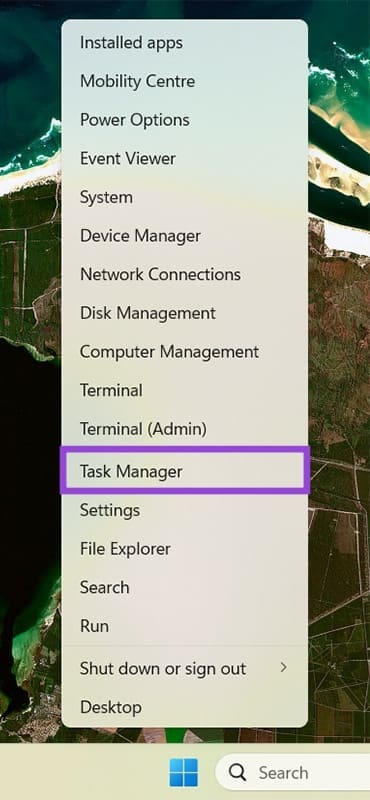
- Klik kanan tombol Start, lalu pilih Task Manager.
- Klik tab Startup apps di bagian kiri.
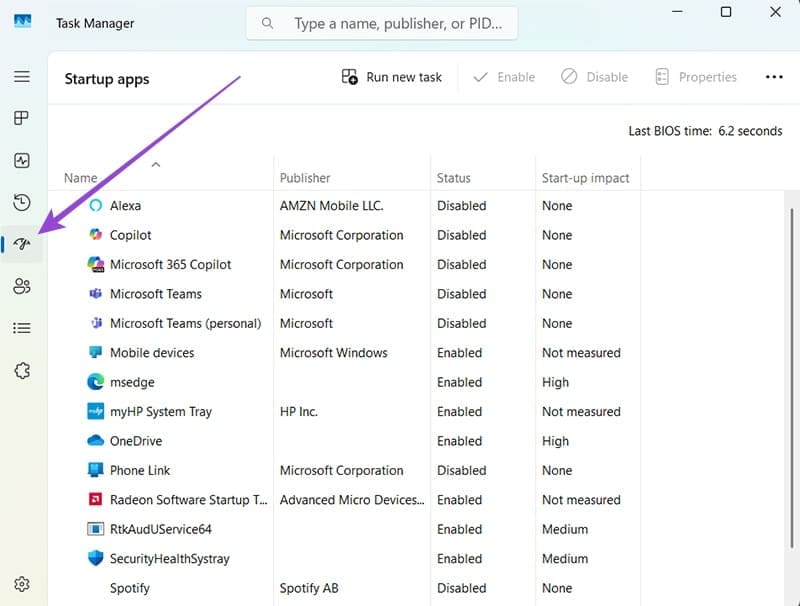
- Lihat daftarnya. Kalau ada aplikasi yang jarang kamu pakai, klik kanan lalu pilih Disable.
Selesai. Kamu nggak ngehapus aplikasinya, cuma nyegah dia jalan otomatis saat komputer dinyalain.
💡 Hasilnya: PC kamu bakal nyala lebih cepat dan lebih ringan saat digunakan.
Opsi 2: Bersihkan File Sampah dengan Storage Sense
Seiring waktu, komputer kamu bisa penuh dengan file nggak penting — file sementara, sisa update Windows, atau file yang udah dihapus tapi belum dibuang dari Recycle Bin.
Tenang, ada fitur bawaan Windows 11 buat bersihin ini semua: Storage Sense.
Cara:
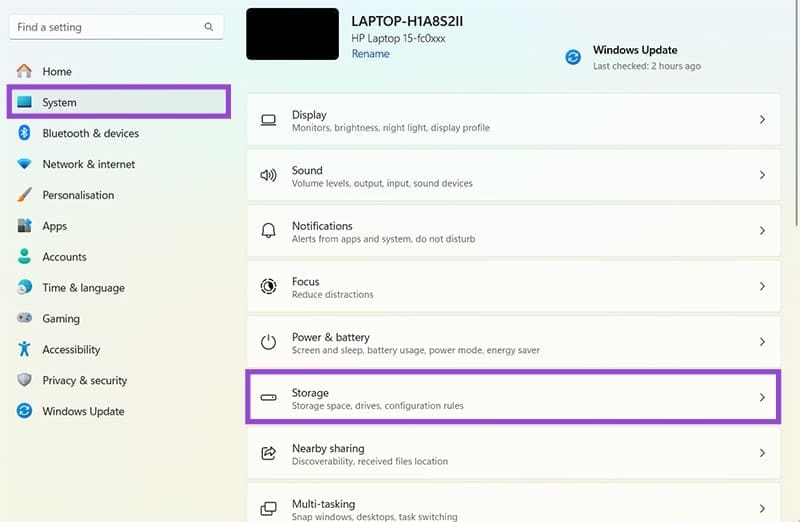
- Tekan Windows + I buat buka Settings.
- Klik System, lalu pilih Storage.
- Scroll ke bawah, klik Storage Sense, dan aktifkan toggle-nya.
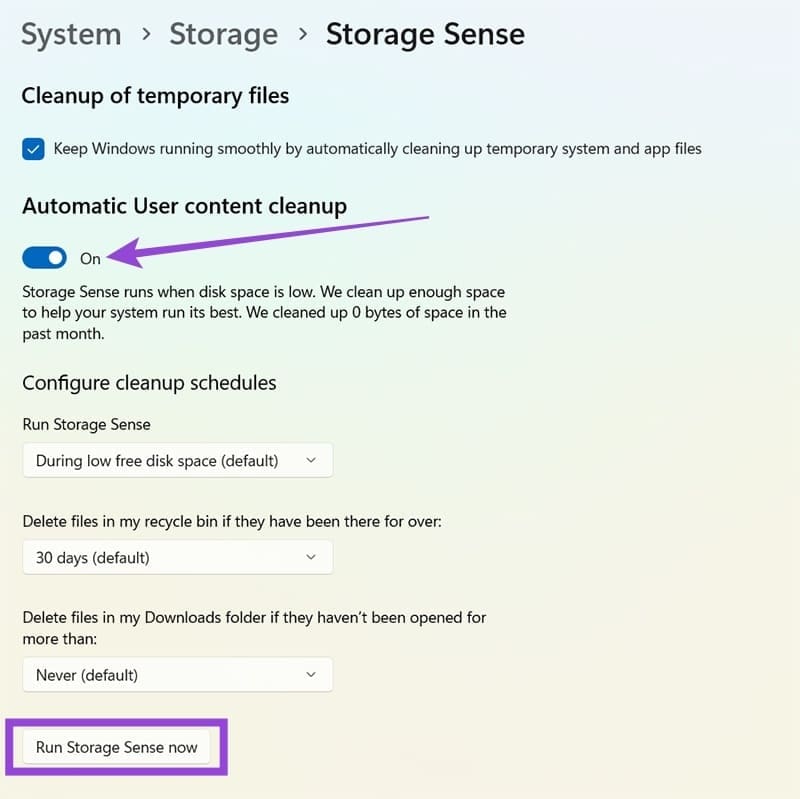
- Kalau mau langsung bersih-bersih sekarang, klik Run Storage Sense now.
Storage Sense akan otomatis hapus file yang nggak dibutuhkan.
Aman. Gampang. Dan nggak perlu install aplikasi tambahan.
🧹 Tips: Kalau butuh pembersihan lebih dalam, kamu bisa coba software pembersih pihak ketiga. Tapi buat pemakaian harian, Storage Sense udah cukup banget.
Baca Juga: Kenapa Kamu Belum Kaya (Juga) di Era AI Ini?
Opsi 3: Kurangi Efek Visual yang Berat
Windows 11 suka pakai efek animasi dan transparansi yang bikin tampilannya cantik. Tapi efek ini juga makan performa — apalagi di laptop yang speknya terbatas.
Kalau kamu lebih pilih kecepatan daripada efek bling-bling, kamu bisa matiin beberapa visual.
Cara:
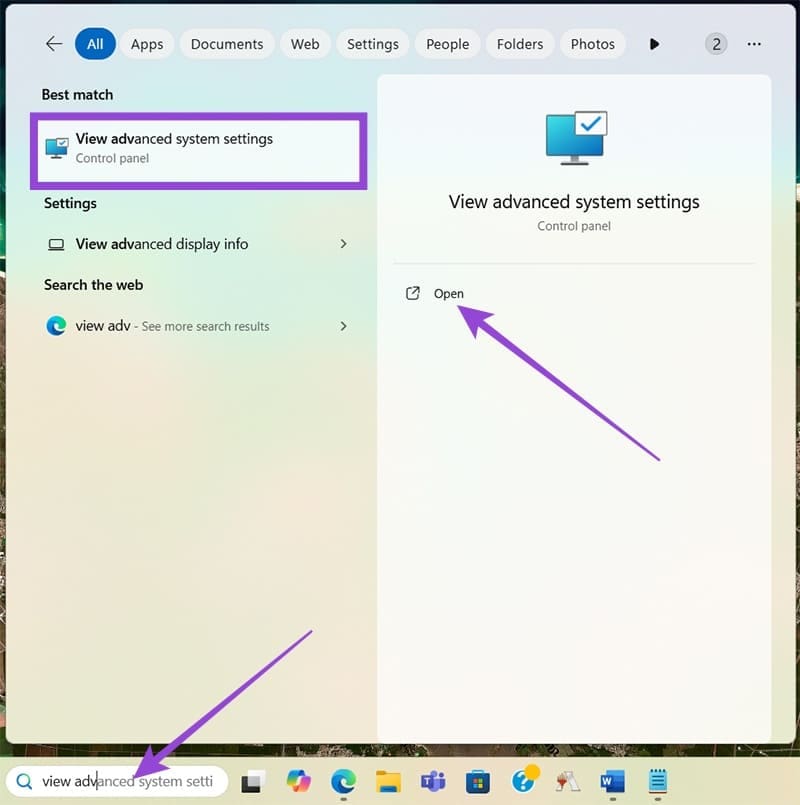
- Tekan Windows + S, lalu ketik View Advanced System Settings, buka hasilnya.
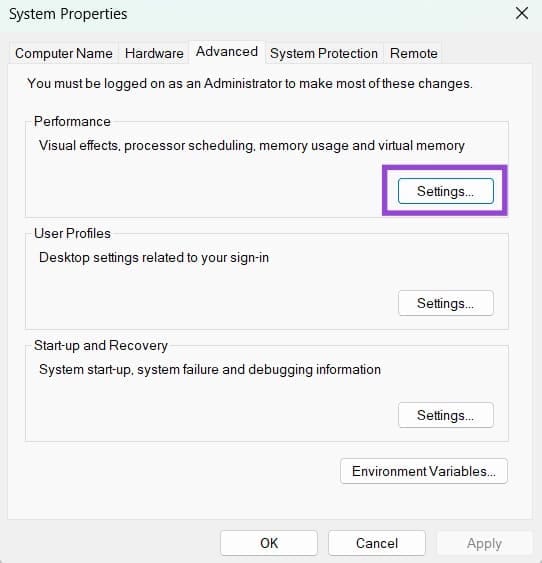
- Di bagian Performance, klik tombol Settings.
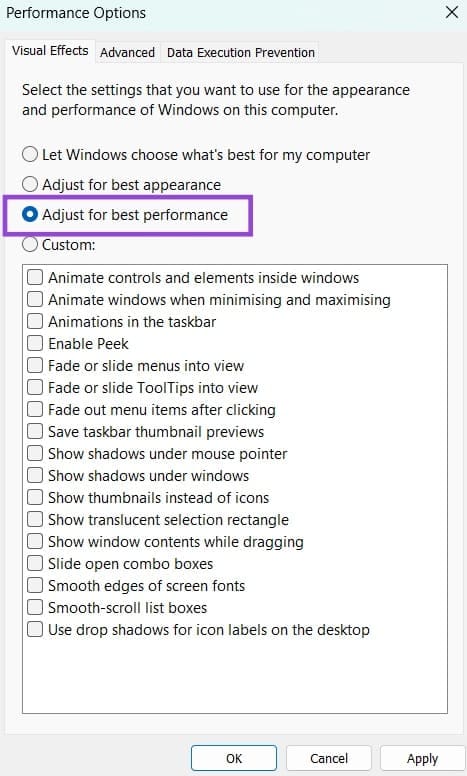
- Pilih Adjust for best performance, atau pilih Custom dan uncheck efek seperti Animations dan Transparency.
✨ Hasilnya?
Tampilan memang jadi sedikit lebih “biasa”, tapi komputer kamu akan terasa jauh lebih cepat dan responsif.
Penutup: Gampang Tapi Efektif
Tiga trik di atas mungkin terlihat sepele, tapi bisa bikin perbedaan besar.
Kamu nggak perlu utak-atik sistem terlalu dalam, apalagi install aplikasi aneh-aneh. Cukup lakukan:
✅ Matikan startup apps yang nggak perlu
✅ Bersihin file sampah pakai Storage Sense
✅ Kurangi efek visual yang berat
Komputer kamu akan terasa lebih ringan, lebih cepat, dan lebih enak dipakai — apalagi buat kerja, kuliah, atau gaming ringan.
Kalau kamu suka dengan konten kami, yuk dukung terus Pressburner dengan traktir es krim lewat link ini: BELI SAYA ES KRIM 🍦. Dukunganmu bikin kami makin semangat nulis!







Leave a Comment